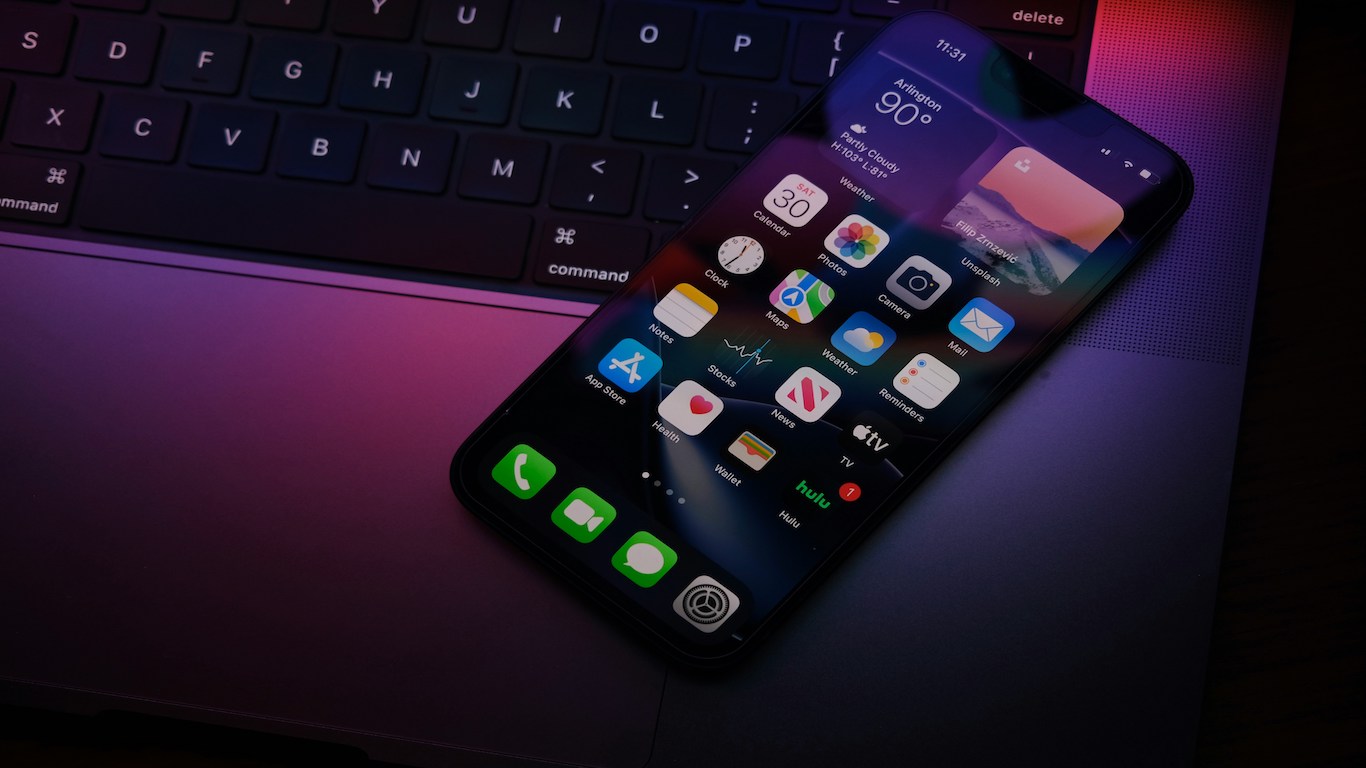
У среднего владельца iPhone включены десяток привычных функций: камера, мессенджеры, соцсети, иногда «Фокус» и облако. Всё остальное — как подкапотное пространство у электромобиля: вроде есть, но лучше не трогать. В результате мы носим в кармане довольно дорогой компьютер и используем от силы 20–30% его возможностей.
Apple сознательно строит iOS как систему «тихих технологий»: часть самых полезных инструментов спрятана в недрах настроек и подаётся без лишнего шума — особенно те, что связаны с доступностью, концентрацией и приватностью.
Старший вице-президент Apple по разработке ПО Крейг Федериги описывал обновления iOS 16 как релиз, который «изменит то, как вы воспринимаете iPhone», подчёркивая именно скрытый интеллект, Live Text и Visual Look Up.
Ниже представлены девять функций, о которых многие даже не слышали, плюс комментарии разработчиков Apple о философии таких решений.
1. Back Tap: два стука по крышке — и телефон работает за вас
Что это: жест, который позволяет по двойному или тройному тапу по задней панели выполнять действие: сделать скриншот, включить фонарик, запустить шорткат, открыть нужное приложение. Функция работает на iPhone 8 и новее.
Зачем это нужно:
- быстрый скриншот одной рукой;
- включение фонарика, когда темно и нет времени искать иконку;
- запуск любимых «Шорткатов» (например, сценария «Я еду домой» — с навигацией, сообщением и включением музыки).
Как включить:
Настройки → Универсальный доступ → Касание → Back Tap → задать действия для Double Tap и/или Triple Tap.
Это типичная «фича для продвинутых», но как только её настраиваешь, назад пути уже нет.
2. Клавиатура-тачпад и текстовые сокращения
iPhone давно умеет превращать клавиатуру в маленький трекпад: если зажать пробел, курсор можно двигать точно, как мышкой. Это спасает, когда нужно исправить одну букву в середине длинного сообщения.
Рядом — почти забытый инструмент Text Replacement:
- Настройки → Основные → Клавиатура → Замена текста
- создаём, например, @@ → «Адрес: ул. …»
- или mmail → ваш стандартный e-mail / подпись.
В итоге вы отвечаете быстрее, а количество опечаток и рутинного набора снижается.
3. Фокус-режимы: ваш персональный фильтр реальности
Функция «Фокус» появилась в iOS 15 — это набор профилей, который решает, кто и какие приложения могут вас тревожить в конкретный момент.
Можно настроить:
- Работа — только мессенджеры команды, почта и звонки от «избранных»;
- Личные — соцсети, музыка, друзья, но без рабочих чатов;
- Сон / Sleep Focus — выключает уведомления, кроме самых критичных, и включает режим «отход ко сну».
Разработчики и UX-исследователи отмечают, что «Фокус» — это попытка вернуть людям присутствие в моменте, уменьшив «шум» уведомлений.
4. Background Sounds: белый шум, который встроен прямо в iOS
В разделе доступности спрятан целый генератор фоновых звуков: шум дождя, океана, «тёмный» шум. Apple изначально создавал его как инструмент для людей с тревожностью, нарушениями слуха и проблемы со сном.
Где лежит:
Настройки → Универсальный доступ → Аудио/видео → Фоновые звуки.
Функцию можно:
- включать на фоне музыки или подкастов;
- привязать к Фокус-режиму «Сон»;
- вызывать из Пункта управления.
Руководитель направления доступности Apple Сара Херрлингер объясняла, что задача таких функций — «делать лучшие технологии отзывчивыми к нуждам каждого» и что компания «встраивает доступность в каждое своё решение».
5. Sound Recognition: телефон, который «слышит» вместо вас
Sound Recognition изначально создавался для людей с нарушениями слуха: iPhone может распознавать лай собаки, звук сирены, сигнализацию, пожарный датчик — и присылать уведомление.
Практические сценарии, о которых мало кто думает:
- родителям — опция «ребёнок плачет», когда вы в соседней комнате;
- работа в наушниках — телефон предупредит о дверном звонке или сирене;
- в путешествиях — дополнительный уровень безопасности в отеле.
Настройка:
Настройки → Универсальный доступ → Распознавание звуков.
6. Live Text и Visual Look Up: камера как сканер и исследователь
Функция Live Text позволяет выделять текст прямо на фотографии, скриншоте или в видоискателе камеры — и сразу копировать, переводить, звонить по номеру или переходить по ссылке.
Примеры:
- сфотографировать доску с заметками — и за секунду превратить её в текстовый файл;
- навести камеру на визитку и сразу добавить контакт;
- сфотографировать меню на итальянском и быстро перевести.
В паре с этим работает Visual Look Up — идентификация объектов: растения, породы собак, достопримечательности, картины.
APPLE описывает Live Text как часть «усиленного интеллекта устройства», который работает прямо на iPhone, не отправляя фото в облако.
7. Voice Isolation: скрытая кнопка «профессиональный звук» в звонках
С 2023 года в iPhone появилась функция Voice Isolation — она отрезает фоновые шумы во время звонка: стройка, улица, громкая музыка. Многие о ней не знают, потому что включается она не в настройках, а прямо во время звонка через Пункт управления (Mic Mode → Voice Isolation).
В итоге телефон превращается в почти студийный микрофон: собеседник слышит вас, а не ваш офис «open space».
8. StandBy и ночной режим прикроватных часов
Если положить iPhone на бок на зарядку, включается режим StandBy: крупное табло с часами, календарём, виджетами. Ночью экран мягко уходит в красный тон, чтобы не сбивать режим сна.
В связке с Sleep Focus и фоновыми звуками iPhone превращается из раздражающего гаджета в довольно грамотный «ночной прибор»: будильник, трекер сна, успокаивающее аудио.
9. Apple Intelligence: следующий уровень «невидимой» автоматизации
Начиная с iOS 26 Apple внедряет слой Apple Intelligence — набор локальных ИИ-моделей, встроенных в систему: от Live Translation в звонках до умных подсказок и автоматизации через «Шорткаты».
Крейг Федериги формулирует цель так: дать пользователю «интеллект, который полезен, уместен, прост в использовании и появляется там, где он нужен, не жертвуя приватностью».
Если сильно упростить, философия разработчиков Apple — не делать «модный чат-бот», а вплетать ИИ в повседневные сценарии: почта, фотографии, заметки, маршруты.
Почему мы не пользуемся всем этим — и что с этим делать
Разработчики Apple годами строят экосистему, где многие лучшие функции спрятаны на глубине двух-трёх уровней меню и под ярлыком «Универсальный доступ». Частично это осознанный выбор: компания проектирует инструменты сразу «для всех», но не хочет перегружать интерфейс.
Если смотреть на iPhone как на инвестицию в своё время и внимание, разумная стратегия такая:
- Выделить вечер и пройтись по разделу Accessibility — фокус там не только на людях с инвалидностью, а вообще на управлении нагрузкой на мозг.
- Настроить минимум два Фокус-режима — «Работа» и «Сон».
- Завести пару шорткатов под Back Tap — «фонарик» и «я еду домой».
- Включить Voice Isolation и Live Text в повседневный набор — это реально экономит часы жизни.
А дальше вопрос привычки: как только эти функции становятся частью рутины, ощущение от iPhone меняется — он перестаёт быть просто экраном с иконками и становится персональным ассистентом, который много делает сам и при этом почти не отвлекает.